LINEの容量を劇的に減らす方法!トーク履歴を残す消去手順と裏技
スマートフォンの動作が重くなり、設定画面からストレージの内訳を確認した際、LINEアプリ単体で10GB〜30GB以上もの容量を占有している光景に息をのんだ経験はないでしょうか。連絡ツールとして毎日のように写真や動画、ボイスメッセージをやり取りしていると、知らず知らずのうちに端末の空き容量が食い潰されていきます。
「データを整理したいけれど、大切なトーク履歴や写真が消えてしまうのが怖い」という不安から、肥大化したデータを放置しているユーザーは少なくありません。しかし、仕組みを正しく理解して作業を行えば、過去のメッセージを一切消すことなく数GB単位の空き容量を一瞬で取り戻すことが可能です。本記事では、端末を圧迫する原因の特定から安全なキャッシュ削除、再発を防ぐ設定までを分かりやすく解説します。
📌 【この記事の重要ポイントまとめ】
- 要点1:LINEの「キャッシュ削除」を実行しても、過去のトーク履歴や友だちリスト、保存期間内の画像が消える心配はない。
- 要点2:グループごとの動画・音声データや端末に蓄積した「その他」のゴミデータが、ストレージ圧迫の主因となっている。
- 要点3:設定の見直しとトークルーム別データ整理、最終手段としての「バックアップ&再インストール」を組み合わせれば、ギガ単位の空き容量が確実に復活する。
【現状把握】LINEデータ容量確認の手順|あなたのスマホは何GB奪われているか
容量削減に着手する前に、まずは現状どれだけのストレージがLINEによって消費されているのか、正確な数値を把握しておきましょう。確認手順はiOSとAndroidでそれぞれ異なります。
iPhone(iOS)の場合:端末の「設定」>「一般」>「iPhoneストレージ」の順にタップし、アプリ一覧から「LINE」を選択します。ここに表示される「Appのサイズ」はアプリ本体の大きさ(約300MB〜500MB程度)であり、容量を異常に圧迫している正体は「書類とデータ」の項目です。長年使い込んでいる端末では、この数値が20GBを超えているケースも珍しくありません。
Androidの場合:端末の「設定」>「ストレージ」>「アプリ」から「LINE」を開くか、LINEアプリ内の「設定(歯車マーク)」>「トークのバックアップ・復元」や「データの削除」画面から、トークデータとキャッシュが占める内訳を直接確認できます。
まずはこの「書類とデータ」が何GBに達しているかを把握することが、効果的なストレージ空き容量確保への第一歩となります。
「トーク履歴が消える?」の真相|LINEキャッシュ削除とデータ消去の違いを徹底解説
多くのユーザーが容量削減を躊躇する最大の理由は、「操作を誤って過去のやり取りが消滅するのではないか」という恐怖心にあります。結論から言えば、「キャッシュ削除」を行ってもトーク履歴が消えることは絶対にありません。
LINE内に蓄積されるデータは、大きく分けて以下の3種類に分類されます。
1. キャッシュデータ(一時保存ファイル):
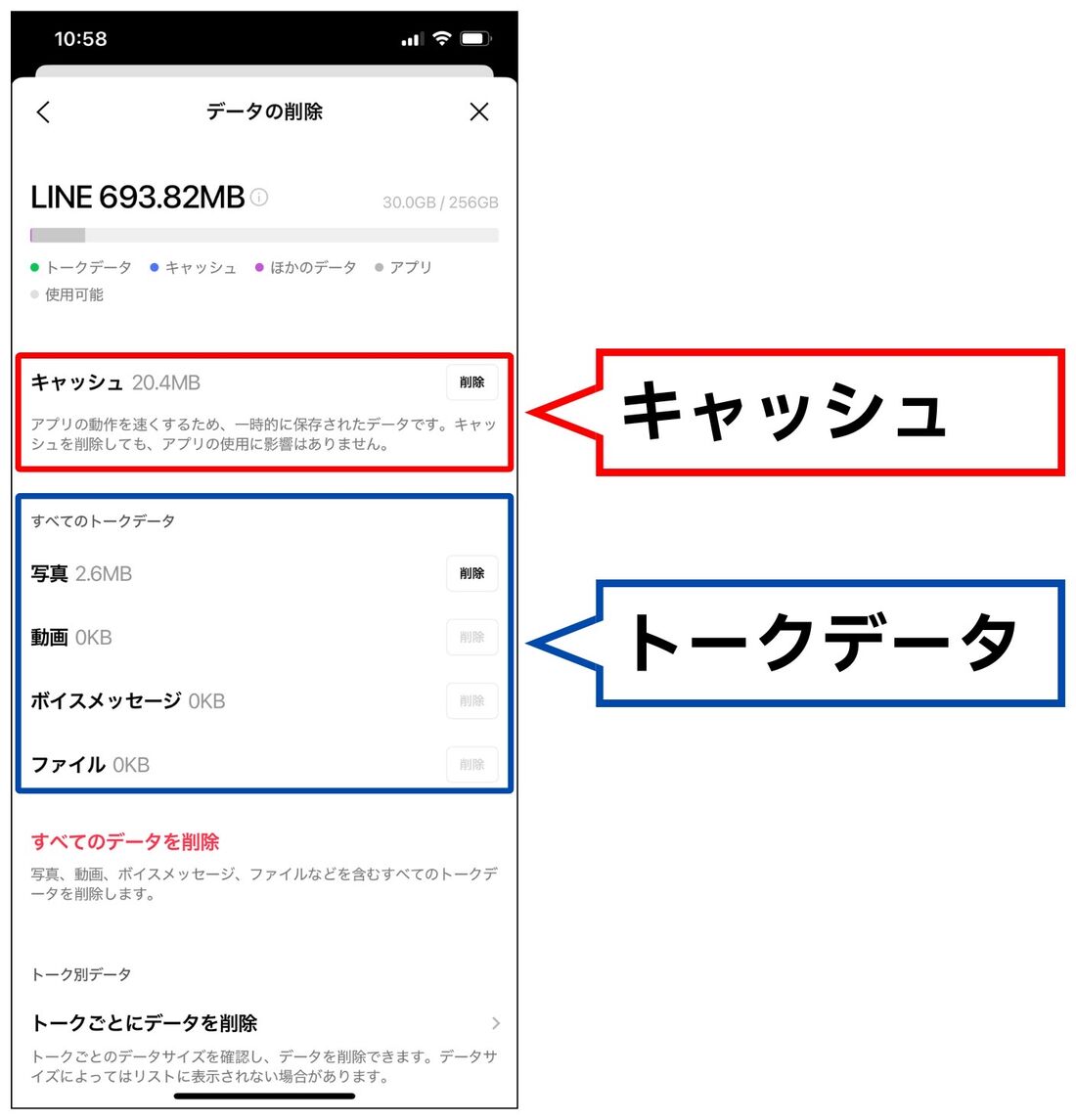
一度読み込んだ画像やスタンプ、Webページなどを再度すばやく表示するために端末へ一時的に保存されているデータです。これを削除しても、トークルーム上のテキスト、友だちリスト、アルバム内の写真はそのまま残ります。保存期間内の写真であれば、タップすればサーバーから再読み込みが可能です。
2. 各トークルームの写真・動画・音声データ:
トーク画面上で直接やり取りし、端末内に保存されたメディアファイルです。これらを削除すると、保存期間が終了した古いメディアファイルはトーク画面上で再ダウンロードできなくなります(※「アルバム」や「ノート」に保存済みのデータは保護されます)。
3. トーク履歴(テキストメッセージ):
テキストデータそのものは文字情報であるため、数年分の履歴であっても数百MB程度しか消費しません。LINE公式の「キャッシュ削除」機能において、テキストデータが勝手に消去される仕様は存在しないため、安心して作業を進めて問題ありません。
【実践】キャッシュ削除で劇的にストレージ空き容量確保する決定的な手順
最も安全かつ即効性の高い容量削減アプローチが、LINEアプリ標準の機能を使ったキャッシュ消去です。わずか1分足らずの操作で、スマホ動作の重さを解消する強力な効果を発揮します。
具体的な手順は以下の通りです。
【LINEアプリ内キャッシュ削除のステップ】
1. LINEの「ホーム」画面右上にある設定(歯車アイコン)をタップ。
2. メニュー内の「トーク」を選択。
3. 画面下部にある「データの削除」をタップ。
4. 「キャッシュ」の横にある「削除」ボタンをタップし、確認ダイアログで実行する。
これだけで、数GB単位の一時ファイルが一気に解放されます。削除処理を行っても、普段の使い勝手には一切悪影響を及ぼしません。定期的なメンテナンスとして、2〜3ヶ月に1回程度のペースでキャッシュ削除を行うのが理想的です。
トークルーム別データ削除とLINEアルバム写真データ整理の実践テクニック
キャッシュを削除してもストレージの空きが十分に増えない場合、特定のトークルーム(特に動画や写真が大量に送受信されるグループ)が元凶となっています。個別のトークルームごとに肥大化したデータを仕分けして間引く作業が有効です。
トークルーム別のデータ削除手順:
LINEの「設定」>「トーク」>「データの削除」画面を開くと、画面下部に「トークルーム別のデータ」が容量の大きい順に一覧表示されます。上位に並ぶグループや友だちとのトークを開き、不要になった「写真」「動画」「ボイスメッセージ」を選択してピンポイントで削除しましょう。
大切な思い出を失わないためのアルバム退避術:
トーク画面に直接送られた写真は、一定期間が経過するとサーバーからのダウンロードができなくなります。手元に残しておきたい大切な画像は、データを削除する前に必ず「LINEアルバム」へ移しておきましょう。アルバムに保存された画像データはLINEのクラウドサーバー側で管理されるため、スマホ本体のストレージ容量を消費することなく、半永久的に高画質なまま保存・閲覧が可能です。
日常の肥大化を食い止める!写真自動ダウンロードオフと予防設定
一度容量を削減しても、日々の利用設定が初期状態のままだと再びストレージは圧迫されていきます。バックグラウンドで勝手にデータが蓄積するのを防ぐため、以下の2つの設定を必ず見直しておきましょう。
1. 写真の自動ダウンロードをオフにする:
「設定」>「写真と動画」を開き、「写真を自動ダウンロード」を無効(オフ)に設定します。これにより、グループトークなどで大量の写真が送信されても、自分がタップして開いた写真のみが読み込まれるようになり、無駄なデータ消費を劇的に抑えられます。
2. 動画の自動再生を制限する:
同じく「写真と動画」の項目内にある「動画自動再生」を「Wi-Fiのみ」または「自動再生しない」に変更します。意図しない動画のバックグラウンド読み込みを遮断することは、ストレージ保護だけでなく毎月のモバイルデータ通信量の節約にも直結します。
消えない「その他」を根こそぎ減らす裏技|LINEバックアップと復元の最終手段
キャッシュや個別トークのデータを消しても、iPhoneの「書類とデータ」やAndroidのシステム領域に謎の「その他データ」が居座り続け、容量が数GBから減らないケースが存在します。これは、過去のアップデートの残骸や破損した一時ファイルがアプリの深層に蓄積していることが原因です。
この肥大化した「その他」を完全にゼロへとリセットする究極の裏技が、「LINEのバックアップ・アンインストール・再インストール」です。
【安全に実行するための完全手順】
1. アカウント情報の確認:「設定」>「アカウント」で、メールアドレス・パスワード・Apple ID/Googleアカウントの連携が最新であることを確認。
2. トーク履歴のバックアップ:「設定」>「トークのバックアップ・復元」から、最新のトーク履歴をiCloudまたはGoogleドライブへ確実に保存。
3. アプリを削除(アンインストール):端末のホーム画面からLINEアプリをアンインストールする。
4. アプリの再インストールと復元:App StoreまたはGoogle PlayからLINEを再ダウンロードし、ログイン後に「トーク履歴を復元」を実行。
この再構築を行うと、アプリ本体と必要なテキストデータのみが綺麗に再構築され、長年こびりついていた数十GBの不要なゴミデータが完全に消滅します。劇的な空き容量回復を狙う場合の決定打と言えます。
【line 容量 減らし 方】に関するよくある質問(FAQ)
Q1:キャッシュを削除すると、写真が見られなくなったり通知が届かなくなったりしますか?
A1:いいえ、影響ありません。キャッシュは一時的な表示用データに過ぎないため、削除後も写真一覧は閲覧可能であり、保存期間内の画像であればタップすることで再読み込みされます。メッセージの送受信やプッシュ通知の動作にも一切の支障はありません。
Q2:LINEのアルバムに保存した写真も、スマホ本体の容量を圧迫しますか?
A2:圧迫しません。LINEアルバムの写真や動画はLINE側の専用サーバーに保管されているため、端末の内部ストレージを消費することはありません。本体容量を節約しながら思い出を残す手段として最適です。
Q3:アプリを再インストールする裏技を行う際、注意すべきリスクはありますか?
A3:最大の注意点は「バックアップの取り忘れ」と「ログイン情報の紛失」です。トーク履歴のバックアップが正しく完了していない状態でアンインストールすると、過去のやり取りを復元できなくなります。また、登録メールアドレスとパスワードが分からないとログインできなくなるため、必ず事前に設定内容を確認してから実行してください。
まとめ:定期的なメンテナンスで軽快なスマホ環境を維持しよう
スマートフォンにおいて、LINEはライフラインとも呼べる不可欠なツールである一方、適切な管理を怠るとあっという間に端末ストレージを占拠してしまう最大の要因となります。
まずは「公式設定からのキャッシュ削除」を試し、それでも足りない場合は「トークルーム別のメディア整理」や「自動ダウンロードの停止」を実施してみてください。さらに頑固な肥大化に悩まされているなら、最終手段である「バックアップからの再インストール」を行うことで、驚くほど身軽で軽快なスマホ環境を取り戻すことができます。大切なデータを安全に守りながら、ストレスのない快適なデジタルライフを維持していきましょう。 (出典: line 容量 減らし 方(Yahoo!ニュース))
/r/articles/128942/17077475_1689129903_011633300_0_1200_888.jpeg)
SEOライティングとマーケティング戦略の専門家。分かりやすい解説記事で定評があります。